
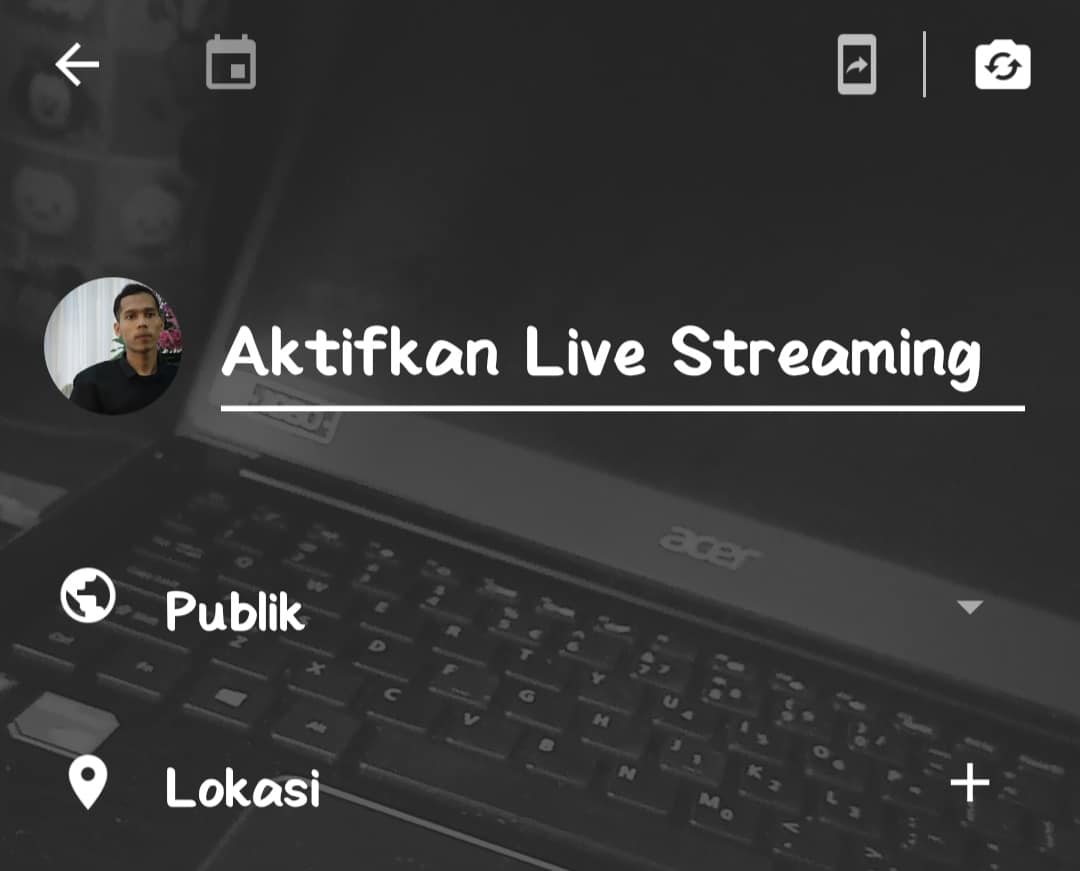
- Silahan buka Youtube studio anda
- Pada bagian kanan atas ,klik Live Streaming untuk membuka Ruang live control
- Klik menu Kelola > Klik opsi jadwalkan streaming
- Jika anda ingin menggunakan setelan dari live streaming sebelumnya, silahkan klik Gunakan kembali setelan atau membuat streaming youtube baru dengan mengklik Buat baru
- Anda juga dapat memonetisasi Live Streaming Youtube jika telah terdaftar ada program Partner Youtube
- Hubungkan enconder dengan Youtube dengan cara berikut:
- Salin URL streaming dari Akun Youtube anda
- Lalu tempelkan pada Server Streaming encoder
- Salin streaming key dari Youtube, Tempelkan pada Setelan Streaming Encoder yang bertuliskan Streaming Key
- Siapkan encoder, lalu mulai lakukan Live Streaming dengan encoder anda
- Untuk mengakhiri Live Streaming, anda harus menghentikan pengiriman konten pada dari encoder anda
Cara Mengaktifkan Fitur Live Streaming Youtube Menggunakan OBS
Untuk mengaktifkan fitur Live Streaming ini juga dapat dilakukan menggunakan bantuan sofware yaitu OBS (Open Broadcaster Software).
Berikut Cara Mengaktifkan Fitur Live Streaming Youtube via OBS
- Silahkan download dan install OSB pada komputer anda
- Kemudian buka Youtube Live Streaming Dashboard
- Buka Advanced Settings > Isi judul, Deskripsi, Tag dan Kategori
- Buka OBS > Settings > Stream
- Pilih Menu Streaming > Pilih Custom Straming Server
- Lalu masukkan URL dan Stream key yang didapatkan dari Youtube Live Streaming Dashboard
- Lalu Add Scene > Berikan nama sesuai keinginan
- Kemudian Add Source dan pilih jenis Source yang inginkan
Jenis-Jenis Source pada OBS:

