
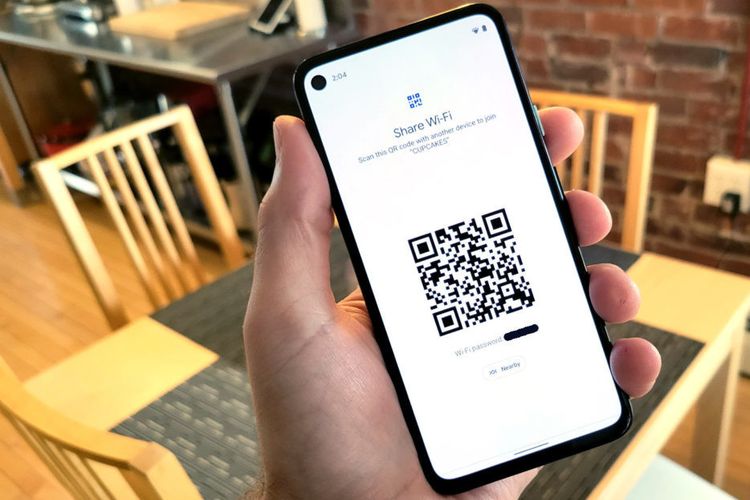
- Pertama Anda buka menu Pengaturan di HP Samsung.
- Kemudian masuk ke opsi Koneksi.
- Lanjutnya dengan klik pada opsi Wifi.
- Kemudian klik ikon Pengaturan (Gerigi) yang ada di sebelah Nama Wifi (SSID) yang terhubung dan ingin discan barcodenya.
- Selanjutnya Anda klik tombol Kode QR yang ada di bawah tampilan untuk menampilkan kode QR wifinya.
Langkah 2. Malakukan Scan Kode QR Wifi di HP OPPO
Setelah kode QR atau barcode wifinya sudah disiapkan, selanjutnya adalah melakukan scanning menggunakan HP OPPO.
Anda tidak perlu menginstall aplikasi apa pun, cukup menggunakan fitur yang tersedia di dalam HP OPPO. Ada dua metode yang bisa Anda terapkan, berikut ini langkah-langkah selengkapnya.
Pertama: Scan Barcode Wifi Lewat Pengaturan
- Pertama Anda buka menu Pengaturan di HP OPPO.
- Kemudian masuk ke opsi Wi-Fi. Atau lebih cepat dengan cara menekan lama ikon Wi-Fi yang ada di status bar.
- Selanjutnya Anda aktifkan fitur Wi-Fi di HP OPPO tersebut.
- Untuk mulai melakukan scanning barcode wifi, Anda klik ikon Scan yang ada di pojok kanan atas tampilan. Lebih tepatnya di sebelah kiri ikon Tiga Titik Vertikal.
- Kamera scanning akan ditampilkan, selanjutnya Anda arahkan kamera HP OPPO ke barcode wifi di HP lain tadi. Secara otomatis HP OPPO akan langsung terhubung ke jaringan wifi yang sama tanpa memasukkan password.
Kedua: Scan Barcode Wifi Lewat Akun OPPO Cloud
- Pertama buka menu Pengaturan di HP OPPO.
- Kemudian klik pada akun OPPO Cloud yang ada di bagian paling atas. Pastikan Anda sudah login ke akun OPPO Cloud jika ingin menerapkan cara ini.
- Selanjutnya klik ikon Scan yang ada di pojok kanan atas tampilan.
- Saat kamera scanning ditampilkan, selanjutnya Anda arahkan ke barcode wifi di HP lain tadi.
- Konfirmasi dengan klik Tetap Kunjungi.
Itulah tadi cara scan barcode wifi di HP OPPO tanpa aplikasi yang mudah dan praktis. Semoga informasi di atas bermanfaat.

