- Untuk mengaktifkannya, tekan tombol Windows + I untuk membuka Pengaturan dan masuk ke Sistem> Baterai dan gulir ke bawah ke pengaturan Penghemat baterai.
- Lalu centang Hidupkan penghemat baterai secara otomatis jika baterai jatuh di bawah dan gunakan penggeser untuk menyesuaikan tingkat persentase baterai yang di inginkan agar fitur aktif.
- Lalu, centang Lower screen brightness saat ada dalam penghemat baterai.
- Secara Otomatis Mengubah Kecerahan untuk Power Plan
- Kamu dapat memiliki kecerahan yang berbeda tergantung apakah komputer sedang mengisi atau baterainya habis.
- Untuk menghemat baterai, set tingkat kecerahan peredup saat tidak dicolokkan.
- Untuk melakukannya, tekan tombol Windows + R untuk membuka Jalankan, panel kontrol masukan, dan klik OK.
- Buka Perangkat Keras dan Suara> Opsi Daya dan klik Ubah pengaturan paket di sebelah paket yang kamu pilih.
- Lihat slider Adjust plan brightness untuk mengatur tingkatan Baterai Aktif dan Terpasang.
- Setelah selesai, klik Simpan perubahan.
Gunakan Adaptive Brightness di Windows 10
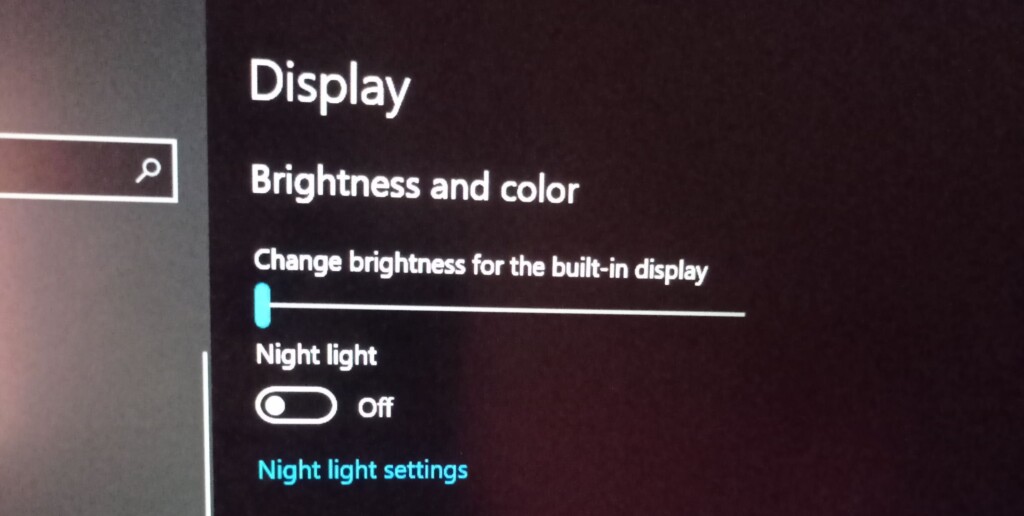
Baiknya, kecerahan monitor harus sesuai dengan cahaya di sekitar kamu dan salah satu Cara Meredup dan Mencerahkan Layar Laptop untuk membantu masalah ini yaitu dengan mengubah kecerahan secara otomatis berdasarkan cahaya sekitar.
Fitur ini hanya diaktifkan jika perangkat kamu memiliki sensor kecerahan.
- Untuk mengaktifkannya, tekan tombol Windows + I untuk membuka Pengaturan dan masuk ke Sistem> Tampilan.
- Jika kamu dapat melihat Ubah kecerahan secara otomatis saat pencahayaan berubah, aka alihkan ke Aktif. Jika kamu tidak dapat melihat ini, maka kamu tidak memiliki sensor.
- Cara yang lebih baik untuk menyesuaikannya yaitu melalui Control Panel karena kamu dapat mengaturnya tergantung pada power plan yang dimiliki.
- Tekan tombol Windows + R, panel kontrol masukan dan klik OK.
- Setelah ada di Panel Kontrol, buka Perangkat Keras dan Suara> Opsi Daya> Ubah pengaturan rencana> Ubah pengaturan daya lanjutan.
- Perluas Tampilan> Aktifkan kecerahan adaptif dan gunakan tarik-turun untuk mengaturnya ke Baterai Aktif dan Dicolokkan.